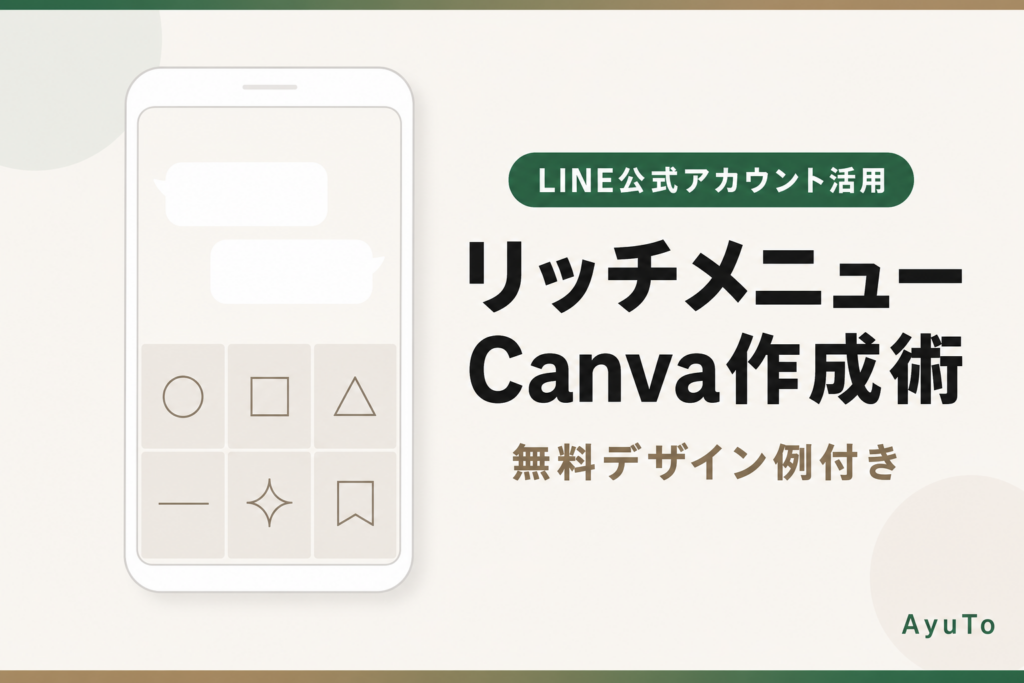
LINE公式アカウントのリッチメニューとは、トーク画面下部に常時表示される画像型メニューです。Canvaで大サイズ(2500×1686px)または小サイズ(2500×843px)の画像を作成し、管理画面でタイル分割・アクション設定を行うことで、費用をかけず自分で整備できます。
LINE公式アカウントのトーク画面下部に表示されるリッチメニュー。「整備したい」と思いながらも、「デザインツールを持っていない」「費用をかけたくない」という理由で後回しにしていませんか。
実は、無料のデザインツール「Canva」を使えば、リッチメニューの画像を自分で作ることができます。
ただし、作れることと、効果が出るリッチメニューを設計できることは別の話です。この記事では、Canvaでの制作手順を具体的に解説しながら、設計面で見落としがちなポイントも合わせて紹介します。「作り方はわかった。でも本当にこれで合っているのか」——そこまで考えてもらえるような内容を目指しています。
目次
- リッチメニューとは何か
- リッチメニューの基本サイズ仕様
- Canvaでリッチメニューを作る手順
- 効果的なデザインの3原則
- 業種別のリッチメニュー構成例
- LINE公式アカウントへのアップロードとリンク設定
- よくある失敗と対処法
- 「自分で作る」か「プロに依頼する」かの判断基準
- まとめ
リッチメニューとは何か
リッチメニューはトーク画面下部に常時固定表示される画像型メニューで、予約・料金案内・クーポン取得などへの導線を常に可視化できます。設定がなければユーザーは「次に何をすればよいか」わからず離脱しやすくなります。
リッチメニューとは、LINEのトーク画面下部に固定表示できる画像型のメニューです。ユーザーがトーク画面を開いた瞬間に表示されるため、「予約する」「メニューを見る」「クーポンを使う」といった行動への導線を常に可視化することができます。
通常、LINEのトーク画面にはキーボードが表示されますが、リッチメニューを設定するとその領域にメニュー画像が表示されます。ユーザーは画像内のボタンエリアをタップするだけで、設定した URL やクーポン・ショップカードなどのアクションに進めます。
リッチメニューの主な活用場面は次のとおりです。
- 予約・問い合わせへの誘導: 「予約はこちら」ボタンで予約ページに直リンク
- メニュー・料金の案内: ホームページやメニュー表に誘導
- クーポン・特典の配布: タップだけでクーポンを取得
- ショップカードへのアクセス: ポイントカードとして機能
- SNS・他チャネルへの誘導: Instagram やホームページへのリンク
整備されていないアカウントでは、友だちがトーク画面を開いても「次に何をすればいいか」がわかりません。リッチメニューは、お客さまの次の行動を設計するための常設案内板です。
リッチメニューの基本サイズ仕様
大サイズ(2500×1686px)と小サイズ(2500×843px)の2種類があり、項目数が4〜6個なら大サイズ、3項目以内に絞る場合は小サイズが扱いやすいです。タイル分割パターンは管理画面で選択し、Canvaのガイドと必ず合わせます。
リッチメニューの画像サイズには、LINE公式アカウントが定めた規格があります。規格外のサイズでアップロードしようとするとエラーになるため、最初に確認しておきましょう。
大サイズと小サイズの2種類
| タイプ | 画像サイズ | 表示面積 | 用途イメージ |
|---|---|---|---|
| 大サイズ | 2500 × 1686 px | トーク画面の約半分 | ボタンを多く配置したい / 視認性を重視したい場合 |
| 小サイズ | 2500 × 843 px | トーク画面の約1/4 | シンプルに2〜3ボタン程度に絞りたい場合 |
どちらを選ぶかは、メニュー項目の数とユーザーの使いやすさを考慮して決めます。項目が4〜6個あるなら大サイズ、3項目以内に絞るなら小サイズが扱いやすいです。
タップ領域(タイル)の分割パターン
リッチメニューの画像は、タップ可能な領域(タイル)に分割されます。分割パターンは管理画面で選択でき、代表的なものは次のとおりです。
| 分割パターン | タイル数 | 用途 |
|---|---|---|
| 横3列 × 縦2行 | 6タイル | 項目が多い場合の標準構成 |
| 横3列 × 縦1行 | 3タイル | 小サイズとの組み合わせに多い |
| 横2列 × 縦2行 | 4タイル | ボタンをゆったり配置したい場合 |
| 横2列 × 縦1行 | 2タイル | 最もシンプルな構成 |
| 左大1 + 右小2 | 3タイル | メインボタンを目立たせたい場合 |
[画像: リッチメニューのタイル分割パターン一覧]
Canva で画像を作る際は、管理画面で選んだ分割パターンに合わせて、ガイドラインを引きながらデザインすることが重要です。タイルの境界線がずれていると、タップした場所と意図したボタンがかみ合わないことがあります。
Canvaでリッチメニューを作る手順
アカウント作成→テンプレート選択(またはカスタムサイズ入力)→タイル境界のガイド設置→背景・アイコン・テキスト配置→PNG書き出しの5ステップで完成します。テンプレートを活用すると制作時間を大きく短縮できます。
ここでは、無料の Canva アカウントを使ってリッチメニュー画像を作成する手順を説明します。
手順1: Canvaアカウントを作成する
Canva(https://www.canva.com/)にアクセスし、「登録する」からアカウントを作成します。Google アカウントや Facebook アカウントで登録すると簡単です。
無料プランでも今回の作業に必要な機能は十分に使えます。有料プランはブランドキットやより多くのテンプレートが使えますが、必須ではありません。
[画像: Canva トップページ・アカウント登録画面]
手順2: テンプレートを使ってデザインを作成する
Canva にログインしたら、検索バーで「LINE リッチメニュー」と検索します。LINEリッチメニュー専用のテンプレートが多数表示されるので、業種やイメージに合うデザインを選んでカスタマイズすると、ゼロから作るより効率的です。
ブランドカラーを後から変更し、テキストを差し替えれば、自社の雰囲気に近いデザインに仕上がります。
テンプレートを使わずゼロから作る場合
完全にオリジナルで作りたい場合は、「デザインを作成」→「カスタムサイズ」で次の数値を入力します。
- 大サイズを作る場合: 幅 2500 px、高さ 1686 px
- 小サイズを作る場合: 幅 2500 px、高さ 843 px
⚠️ 単位は「px(ピクセル)」を選んでください。「mm」や「cm」のままだと適切なサイズになりません。
[画像: Canva の「LINE リッチメニュー」検索結果画面]
手順3: タイル境界線のガイドを引く
Canvaの「ガイドを追加」機能(表示 → ガイド → カスタムガイドを追加)を使い、タイルの境界線を設定します。
例えば、横3列 × 縦2行(6タイル)の大サイズで作る場合:
- 縦のガイド: 833 px、1667 px(幅 2500 px を3等分)
- 横のガイド: 843 px(高さ 1686 px を2等分)
このガイドに沿ってボタンエリアを配置すると、タップ領域とデザインが一致します。
[画像: Canva にガイドラインを引いた状態]
手順4: 背景・アイコン・テキストを配置する
ガイドが引けたら、デザインの要素を配置していきます。
背景の設定
まずキャンバス全体の背景色を設定します。ブランドカラーや店舗のイメージに合わせた色を選びましょう。
各ボタンエリアの作成
タイルごとに、色のついた四角形を配置してボタン領域を作ります。タイルの境界線からわずかに内側(10〜20 px 程度)に余白を設けると、視認性が上がります。
アイコンの追加
左メニューの「素材」から検索できるアイコンを使うと、テキストだけの構成よりも直感的に伝わります。「calendar(カレンダー)」「ticket(チケット)」「chat(チャット)」など英語で検索すると多数見つかります。
テキストの追加
ボタンのラベルとなるテキストを各タイルに配置します。フォントサイズは大きめに設定し、スマホの小さな画面からでも読めることを確認しましょう(後述の「よくある失敗」も参照)。
[画像: Canva でボタンエリアを配置したデザイン例]
手順5: PNG形式で書き出す
デザインが完成したら、右上の「共有」→「ダウンロード」を選択します。
- ファイル形式: PNG を選択(JPGよりも文字がくっきり表示される)
- 解像度: 特に変更不要(Canvaのデフォルトで出力)
ダウンロードしたファイルをPC上で確認し、文字が読めること・全体のレイアウトに問題がないことを確認してから LINE 管理画面に移ります。
[画像: Canva ダウンロード設定画面]
効果的なデザインの3原則
成果に直結するデザインの考え方は①最重要ボタンを大きく目立たせる(情報の優先度)、②1タイルに詰め込まずタップしやすさを確保する、③ブランドカラーとフォントを統一するという3点です。
手順がわかったところで、「見映えが良い」だけでなく「成果が出る」デザインにするための考え方を整理します。デザインの良し悪しよりも、設計の考え方の方が成果に直結します。
原則1: 情報に優先度をつける
6タイルすべてに同じ大きさのボタンを並べると、ユーザーはどれをタップすればいいか迷います。最も押してほしいボタンを大きく・目立つ色で配置することで、自然に行動を誘導できます。
例えば、予約を最優先としたいサロンであれば、「予約する」ボタンを他のボタンより1.5〜2倍程度大きくし、目立つ色(アクセントカラー)を使います。残りのボタンは補助的な位置づけとして、落ち着いた色で配置します。
「全部伝えたい」という気持ちは理解できますが、全部を強調することは、何も強調しないことと同じです。
原則2: タップしやすいボタンサイズを確保する
スマホの画面でリッチメニューを操作する際、ボタンが小さすぎると隣のボタンに誤タップが発生します。大サイズ 6タイル構成の場合、1タイルは約 833 × 843 px になりますが、テキストやアイコンを詰め込みすぎると実質的な余白が減り、操作しにくくなります。
実際のスマホで操作した際に「タップしやすいか」は、アップロード後に自分の端末で必ず確認してください。PCでは問題なく見えても、スマホで操作すると細かすぎることはよくあります。
原則3: ブランドカラーとフォントを統一する
リッチメニューはトーク画面に常時表示されるため、ブランドの第一印象を形成する要素でもあります。ホームページや名刺・チラシで使っているカラーやフォントに合わせることで、一貫したブランドイメージを作れます。
逆に、目立てばいいとばかりに派手な色を使うと、サロンや店舗のトーンとかけ離れた印象になります。お客さまが感じる「このお店らしさ」はリッチメニューでも表現できる——そのことを意識してデザインしてみてください。
業種別のリッチメニュー構成例
美容室・飲食店・スクール・士業の4業種について、CVボタン(最重要ボタン)を右上に置く基本構成で6タイルの配置例を示します。業種ごとに「最も押してほしいボタン」は何かを起点に組み立ててください。
どんな項目をどんな並びで配置するかは、業種によって異なります。以下に4業種の構成例を示します。これらはあくまで参考のひとつです。実際には、お客さまに「次に何をしてほしいか」を軸に組み立てることが重要です。
美容室・ヘアサロン
美容室ではリピート来店が売上の核であるため、「予約」を最優先に配置する構成が基本です。最も押してほしいボタン(CVボタン)は右上に置くのが定石です。スマホを片手で持ったときに親指の届きやすい位置で、視線も右上で止まりやすいためです。
| タイル | ラベル | リンク先 |
|---|---|---|
| 左上 | メニュー・料金 | メニュー表URL |
| 中上 | 最新スタイル | Instagram or HP |
| 右上 | 予約する(CV) | 予約ページURL |
| 左下 | お問い合わせ | トーク or お問い合わせURL |
| 中下 | ポイントカード | ショップカード |
| 右下 | クーポン | クーポン配信 or URL |
[画像: 美容室向けリッチメニューデザイン例]
⚠️ 左下は最もタップされにくい位置です。重要度の低いボタン(お問い合わせ等)を配置するか、空けても構いません。
あいさつメッセージの設計と合わせて、友だち追加直後の体験を一貫して設計することがリピート率の向上に繋がります。あいさつメッセージの設計についてはこちらの記事で解説しています。
美容室全体のLINE活用については別の記事も参考にしてください。
飲食店・カフェ
飲食店ではオーダーの促進よりも、来店・再来店につながる動線を重視します。最も押してほしい「予約」を右上に配置するのが基本です。
| タイル | ラベル | リンク先 |
|---|---|---|
| 左上 | 今週のメニュー | メニュー表URL |
| 中上 | アクセス・営業時間 | GoogleマップURL or HP |
| 右上 | ご予約(CV) | 予約フォームURL |
| 左下 | お問い合わせ | トーク |
| 中下 | テイクアウト | テイクアウト注文ページURL |
| 右下 | クーポンを見る | クーポン配信 or URL |
[画像: 飲食店向けリッチメニューデザイン例]
「今週のメニュー」のように定期更新が必要な項目は、リンク先のページを更新するだけでリッチメニュー自体を作り直さなくて済む形にしておくと運用が楽になります。
スクール・教室(ヨガ・英会話・料理教室 等)
スクールでは、「体験申し込み」への導線が最優先です。CV最重要ボタンは右上に配置し、視線とタップしやすさを両立します。
| タイル | ラベル | リンク先 |
|---|---|---|
| 左上 | レッスン一覧 | スケジュールページURL |
| 中上 | 料金・コース | 料金ページURL |
| 右上 | 体験レッスン申込(CV) | 申し込みフォームURL |
| 左下 | お問い合わせ | トーク or フォームURL |
| 中下 | 講師紹介 | プロフィールページURL |
| 右下 | イベント情報 | お知らせページURL |
[画像: スクール向けリッチメニューデザイン例]
体験レッスンを最重要ボタンとして右上に配置することで、「興味はあるけど迷っている」層の背中を押しやすくなります。
士業・コンサルティング(税理士・社労士・行政書士 等)
士業では信頼性と相談への敷居の低さを両立する構成が有効です。CV最重要の「無料相談」を右上に配置します。
| タイル | ラベル | リンク先 |
|---|---|---|
| 左上 | サービス内容 | サービスページURL |
| 中上 | よくある質問 | FAQ ページURL |
| 右上 | 無料相談を予約する(CV) | 予約ページURL |
| 左下 | 事務所概要 | 会社概要ページURL |
| 中下 | 最新情報・コラム | ブログ or お知らせURL |
| 右下 | トークで相談 | トーク |
[画像: 士業向けリッチメニューデザイン例]
「無料相談」を右上に配置することで、「まず話を聞いてもらえる」という最重要動線をしっかり目立たせられます。「トークで相談」を右下に設けることで、フォームへの誘導に抵抗感のある方にも対応できます。
LINE公式アカウントへのアップロードとリンク設定
LINE Official Account Managerの「トークルーム管理」→「リッチメニュー」からアップロードし、Canvaで選んだタイル分割パターンと同じテンプレートを管理画面で選択してから各タイルのアクションを設定します。公開後は必ず実機で動作を確認します。
Canva でデザインした画像を LINE 公式アカウントに設定する手順です。
手順1: LINE Official Account Manager にログインする
パソコンから LINE Official Account Manager(https://manager.line.biz/)にアクセスし、アカウントにログインします。スマホアプリからも設定できますが、パソコンの方が作業しやすいです。
手順2: リッチメニューの作成画面を開く
左メニューから「トークルーム管理」→「リッチメニュー」を選択します。「作成」ボタンをクリックして新規作成を開始します。
[画像: LINE Official Account Manager リッチメニュー作成画面]
手順3: 基本情報を設定する
- タイトル: 管理用の名前(ユーザーには表示されません)
- 表示期間: 「常に表示」または期間指定
- メニューのデフォルト表示: 「表示する」を選択(開いた時にデフォルトで表示される設定)
- メニューバーのテキスト: 「メニュー」などのラベル(ユーザーがたたんだ時に表示されるボタン名)
手順4: テンプレートとサイズを選択する
「テンプレートを選択」から、Canvaで作ったデザインのタイル分割パターンと同じものを選びます。ここがずれると、タップ領域とデザインが一致しなくなります。
手順5: 画像をアップロードする
「画像をアップロード」ボタンから、Canvaでダウンロードした PNG ファイルをアップロードします。アップロード後、プレビューで表示確認をします。
[画像: LINE Official Account Manager 画像アップロード画面]
手順6: 各タイルにアクションを設定する
タイルをクリックすると、アクションの設定ダイアログが開きます。主なアクションタイプは以下のとおりです。
| アクションタイプ | 用途 |
|---|---|
| URL を開く | 外部サイト・予約ページ・SNS などへ遷移 |
| テキストを送信 | トークにテキストを自動送信(「予約希望」など) |
| クーポン | クーポンを表示 |
| ショップカード | ショップカードを表示 |
| トークルームへ移動 | トーク画面に誘導 |
各タイルのアクションを設定したら、「保存」をクリックして公開します。
設定後に自分のスマホで動作確認する
公開後は必ず自分のスマホで実際の表示と動作を確認してください。チェックする項目は次のとおりです。
- 各タイルのタップで意図したページ・アクションに移動するか
- 画像の文字が読みやすいか
- デザインが崩れていないか(上下が切れていないか)
よくある失敗と対処法
よくある失敗は①文字のぼやけ(フォントサイズ不足)、②情報の詰め込みすぎ、③コントラスト不足で文字が読めない、④タイル境界とデザインのずれ、⑤時限情報を画像に埋め込むことによる運用負担の5点です。
失敗1: 解像度が足りず文字がぼやける
Canva のカスタムサイズで作った場合、2500 px のキャンバスサイズを正しく設定していれば実際の使用上は問題ない場合がほとんどです。ただし、フォントサイズが小さすぎると表示時に文字が読めなくなります。
目安として、テキストはキャンバス上で最低でも 80〜100 px 以上のフォントサイズで作成してください(実際のスマホ表示では縮小されます)。
失敗2: 情報を詰め込みすぎてボタンが多い
「せっかくだから全部の情報を入れたい」という気持ちはわかりますが、タイルに文字が多すぎると読む気を失わせます。1 タイルに入れるテキストはラベル(2〜4文字程度)+ サブテキスト(5〜8文字程度)が上限の目安です。
情報量が多い場合は、タイルをタップした先のページに詳細を任せる設計にしましょう。リッチメニューは「入口」に徹することで、ユーザーの迷いをなくせます。
失敗3: 背景色とテキストのコントラストが不足する
薄いグレーの背景に白いテキスト、白い背景に薄い黄色のテキストなど、コントラスト比が低い配色では文字が読めません。特に暗めの店舗カラーを背景に使う場合は要注意です。
Canva のプレビュー画面でスマホ表示を確認するか、実際にアップロードして端末で確認します。
失敗4: タイル境界とデザインの境界がずれている
Canva でガイドラインを引かずにデザインした場合、視覚上は問題なく見えても、実際にタップするとボタンの端をタップした際に隣のアクションが発動することがあります。
管理画面で選んだタイルパターンと同じガイドをCanva 上に引いてからデザインすることで防げます。面倒に思えますが、この一手間が操作ミスをなくします。
失敗5: 更新頻度の高い情報をリッチメニュー本体に入れる
「○月○日までキャンペーン」などの時限情報をリッチメニューの画像の中に入れてしまうと、期間が終わるたびに画像を作り直す必要が生じます。
時限情報は画像に書かず、ボタンのリンク先のページに掲載するか、期間限定のリッチメニューを別途作成する方法で、運用負担を減らしましょう。
「自分で作る」か「プロに依頼する」かの判断基準
今すぐ費用をかけずシンプルな構成を整えたい場合は自作が現実的な選択です。一方、友だちはいるのに来店に繋がらない・メニュー構成に迷いがある場合は、導線設計ごと依頼する方が効果的です。
Canva を使えばリッチメニューの画像は誰でも作れます。ただ、「作れる」ことと「成果が出るものを設計できる」ことは別の話です。
自分で作って問題ない場合
次のすべてに当てはまる場合は、Canva で自作するのが現実的な選択です。
- 今すぐ費用をかけずに最低限整備したい
- ボタンの構成はシンプルで迷いがない(「予約」「メニュー」「クーポン」程度)
- デザインの操作に不安がない
- 定期的にデザインを更新できる時間がある
自作するなら、まずシンプルな構成から始めることをおすすめします。完璧を目指しすぎず、まず動かしてみることが大切です。
プロに依頼したほうが良い場合
一方で、次のような状況であれば、設計から依頼する価値があります。
- 友だちはそれなりにいるのに来店・購入につながらない
- リッチメニューを整備したが、タップされていない
- 複数のキャンペーンやサービスを使い分けており、メニュー構成に迷いがある
- あいさつメッセージ・ステップ配信・クーポンとリッチメニューを一体で設計したい
リッチメニューは「案内板」に過ぎません。何を案内するかという設計が整っていなければ、どれだけ見映えの良い画像を作っても効果は限定的です。
「何から予約に繋げるか」「どの順番でお客さまを動かすか」——こうした動線設計は、リッチメニュー単体の問題ではなく、LINE公式アカウント全体の設計の話です。個々のパーツを丁寧に整備しても、全体の流れが設計されていなければ意図した成果は出ません。
まとめ:リッチメニューは「設計」が9割
この記事で解説した内容を整理します。
- リッチメニューのサイズは 大サイズ(2500 × 1686 px)/ 小サイズ(2500 × 843 px) の2種類
- Canvaでは カスタムサイズ設定 → ガイドライン設定 → デザイン → PNG書き出し の手順で制作できる
- 効果的なデザインの3原則は「情報の優先度」「タップしやすさ」「ブランドの一貫性」
- 失敗しやすいのは 解像度・情報過多・コントラスト不足・タイルのずれ・更新頻度の高い情報の埋め込み
- 自作で問題ないケースと、設計から依頼すべきケースは目的と状況によって異なる
無料で作れるからといって、作ること自体がゴールになってしまうのが最もよくあるパターンです。リッチメニューは、それを通じてお客さまに何をしてもらいたいかという設計があって、はじめて機能します。
手順を参考に、まず自分で試してみてください。作ってみて初めて気づくことも多くあります。
リッチメニューの設計から整えたい方へ
Canvaで画像を作ることはできても、「どの項目を置くか」「どの順番で誘導するか」という設計に自信が持てない——そんな場合は、ぜひご相談ください。
リッチメニュー単体ではなく、あいさつメッセージやステップ配信も含めた導線全体の設計から対応しています。「とりあえず整備した」状態から「意図して動く仕組みにする」ための設計を、一緒に考えます。
業種別の活用は以下を参照
具体的な業種でどのように活用するかは、業種別ガイドも併せて参照してください。
- 美容室・サロンの方: 美容室のLINE公式アカウント活用ガイド
- 飲食店・カフェの方: 飲食店のLINE公式アカウント集客術